Guide des sauvegardesDéplacer une île entre deux consoles Nintendo Switch
Transfert des données de sauvegarde de Tomodachi Life : le guide
Conservez une île de Tomodachi Life: Living the Dream lorsque vous remplacez ou ajoutez une Switch. Choisissez la méthode adaptée au profil concerné, vérifiez la sauvegarde sur la console de destination et ne supprimez rien sur l'ancienne avant que l'île s'ouvre correctement.
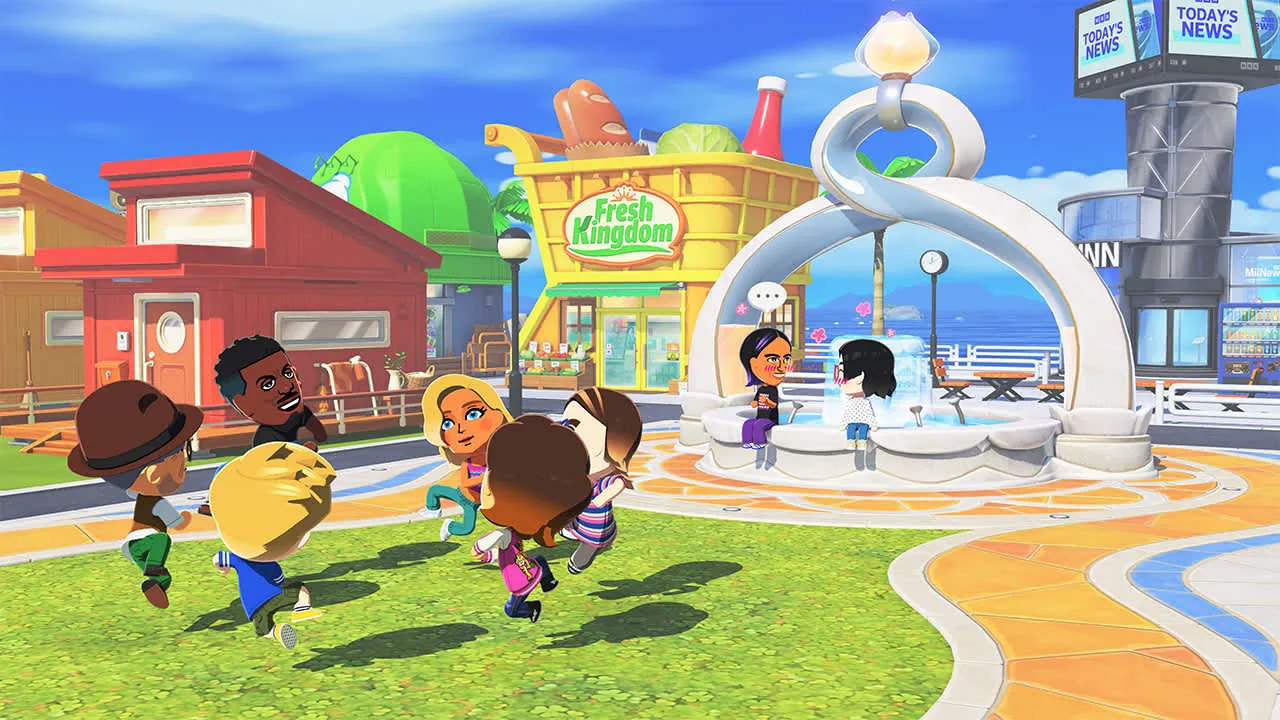
Image officielle du jeu pour illustrer le contexte. Il ne s'agit pas d'un écran de transfert Nintendo.
Choisissez ce que vous déplacez
Pour remplacer une console, le transfert complet peut convenir. Pour une seule île, utilisez l'option officielle de transfert d'utilisateur ou de sauvegarde.
Un profil, une île
Nintendo indique que chaque utilisateur enregistré possède sa propre sauvegarde et sa propre île. Sélectionnez le profil qui détient celle à conserver.
Vérifiez avant tout effacement
Lancez le jeu sur la console de destination et vérifiez que la bonne île apparaît avant d'effacer les données ou de réinitialiser l'ancienne console.
Réponse rapide : transférez la sauvegarde de l'utilisateur, pas seulement le jeu
Le transfert des données de sauvegarde de Tomodachi Life passe par le système. Nintendo confirme que chaque utilisateur a un fichier et une île distincts. Identifiez le profil qui ouvre l'île : déplacer l'icône du jeu ne déplace pas la sauvegarde.
Pour remplacer la console, consultez le transfert système Nintendo. Pour une personne, utilisez le transfert officiel d'utilisateur ou de sauvegarde. Ce dernier retire le fichier choisi de la source : vérifiez l'île sur la cible avant de réinitialiser l'ancienne.
Le cloud dépend du jeu. La FAQ ne confirme pas sa compatibilité ; cherchez Save Data Cloud dans les options avant de compter sur une copie cloud.
Choisir la bonne méthode de transfert pour Tomodachi Life
Pour remplacer la console, comparez le transfert système Nintendo. Pour une seule île, choisissez l'option d'utilisateur ou de sauvegarde et son profil propriétaire. Le transfert complet comprend plus de données de compte et d'achats : lisez les avertissements. Le transfert des données de sauvegarde de Tomodachi Life commence par le choix du profil et de la portée : console entière ou sauvegarde d'un seul utilisateur.
Chaque utilisateur a son île. Le transfert ne les fusionne pas et ne copie pas celle d'une personne vers un autre profil.
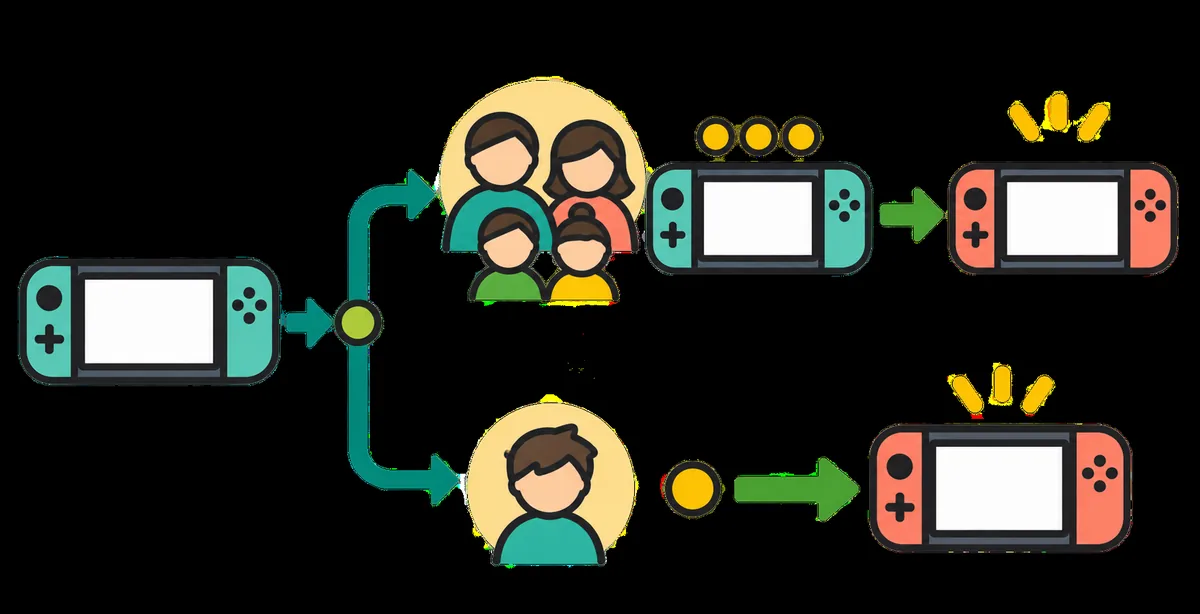
Choisissez le périmètre adapté à votre situation. Cette illustration est éditoriale et ne reproduit pas les menus Nintendo.
Votre situation
Point de départ
À vérifier
Vous remplacez l'ancienne Switch
Transfert système complet de Nintendo
Comptes, profils, sauvegardes et achats inclus
Vous déplacez l'île d'une personne
Transfert officiel d'utilisateur ou de sauvegarde
Le profil choisi possède l'île ; la sauvegarde source sera retirée
Vous gardez les deux consoles
Options officielles pour plusieurs consoles et cloud
Ne supposez pas que les deux consoles peuvent utiliser une île partagée
Vous déplacez seulement le logiciel
Retélécharger le jeu ou utiliser la cartouche sur la cible
L'installation du jeu ne transfère pas la sauvegarde
Déplacer la sauvegarde Tomodachi Life d'un utilisateur vers une autre Switch
Utilisez cette méthode pour déplacer une seule île. Il faut les deux consoles et le profil Nintendo propriétaire. Les menus peuvent varier selon la version ; suivez les indications actuelles.
Nintendo indique que la sauvegarde choisie est déplacée vers la cible et retirée de la source. Vérifiez le profil avant de confirmer.
1
Préparer les deux consoles
Installez les mises à jour disponibles, branchez les deux consoles et gardez-les proches.
2
Vérifier le profil source
Ouvrez la liste des utilisateurs de l'ancienne console et confirmez le profil qui ouvre l'île.
3
Ouvrir les réglages de transfert
Lancez le transfert officiel des sauvegardes Nintendo et suivez les rôles source et destination.
4
Sélectionner le bon fichier
Choisissez le même utilisateur et la sauvegarde Tomodachi Life, puis lisez ce qui quittera la source.
5
Terminer sur les deux consoles
Laissez les deux systèmes allumés jusqu'à la confirmation de fin sur la source et la cible.
6
Vérifier l'île sur la cible
Lancez le jeu avec le même utilisateur et confirmez l'île attendue avant de modifier l'ancienne console.
Quand préférer le transfert complet de la console
Si l'ancienne Switch est remplacée, le transfert système déplace comptes, profils, sauvegardes et achats. Vérifiez la liste : il couvre plus qu'un jeu.
Si d'autres personnes gardent la source, suivez la procédure officielle par utilisateur. Si le compte est inaccessible ou une option peu claire, contactez l'assistance Nintendo.
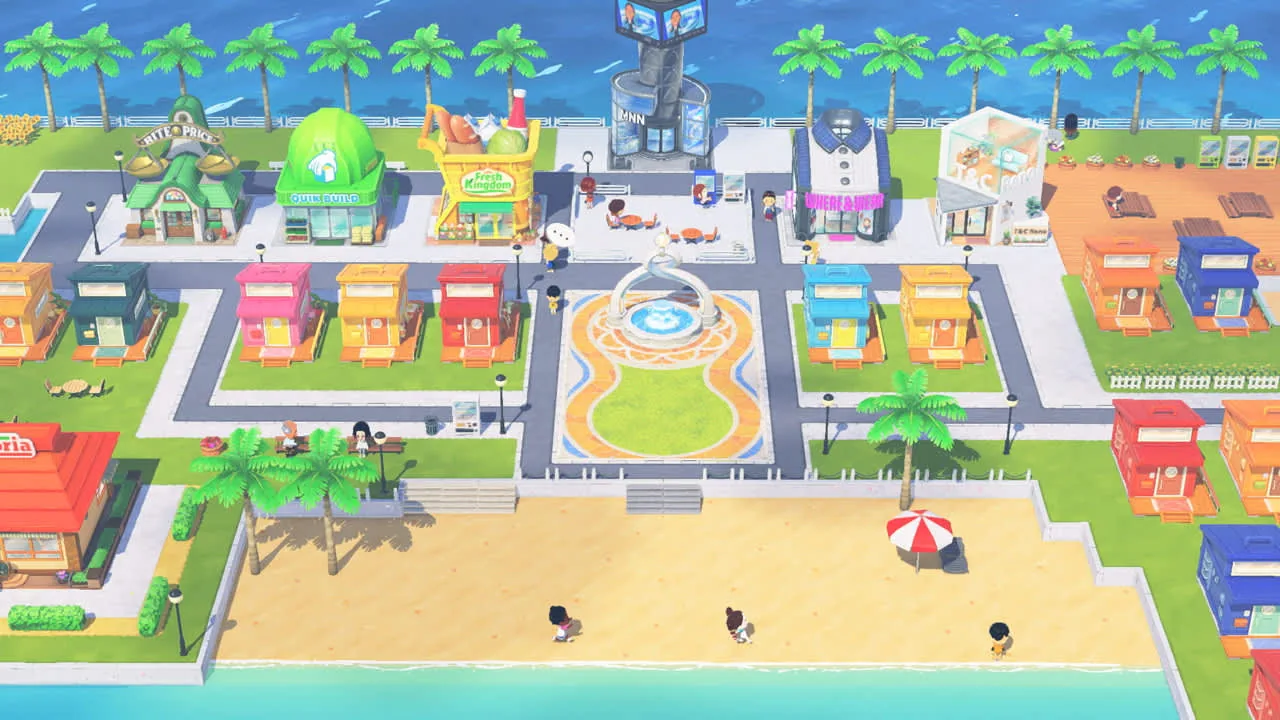
Nintendo confirme que chaque utilisateur d'une console possède une île distincte. Cette image officielle montre le jeu, pas le transfert système.
1
Lire l'écran de destination
Vérifiez que la console et le compte correspondent au transfert prévu.
2
Déplacer les profils voulus
Suivez la procédure officielle par utilisateur et vérifiez chaque sélection.
3
Attendre la fin
Gardez les deux consoles allumées ; ne réinitialisez pas et ne cédez pas la source.
4
Vérifier avant de ranger la source
Ouvrez le jeu avec le profil propriétaire et confirmez l'île d'abord.
Tomodachi Life peut-il transférer une sauvegarde depuis le cloud ?
La compatibilité dépend du jeu. Nintendo exige Switch Online et un logiciel compatible, mais la FAQ ne confirme pas si ce titre l'est.
Sur la source, ouvrez les options depuis HOME et cherchez Save Data Cloud pour le bon utilisateur. Si l'option manque, utilisez le transfert Nintendo.
Si elle apparaît, comparez les dates avant le téléchargement : une restauration peut remplacer une copie récente. Gardez la source jusqu'à l'ouverture de l'île.
État du cloud
Ce que cela signifie
Étape suivante prudente
Save Data Cloud apparaît pour ce jeu et cet utilisateur
L'option de sauvegarde système est proposée
Comparer les dates et suivre les instructions Nintendo de sauvegarde ou de téléchargement
L'option manque ou indique un logiciel non pris en charge
La compatibilité n'est pas confirmée pour ce profil et ce jeu
Utiliser un transfert système ou de sauvegarde pris en charge
Deux copies ont des dates différentes
Les îles peuvent avoir des progressions différentes
Ne pas télécharger ni écraser avant de comparer la copie locale
Avant et après : protéger la bonne île
Avant, confirmez quel utilisateur ouvre l'île et si d'autres profils doivent partir. Laissez la source intacte. Pour le transfert des données de sauvegarde de Tomodachi Life, gardez la console source intacte jusqu'à l'ouverture de la bonne île sur la cible.
Sur la cible, ouvrez le jeu avec le même utilisateur et vérifiez les habitants ou les maisons. Si une île nouvelle apparaît, arrêtez-vous et ne supprimez pas la source.
1
Noter le propriétaire
Relevez le nom du profil et confirmez l'utilisateur qui ouvre l'île.
2
Protéger la source
N'effacez pas de données et ne réinitialisez pas l'ancienne console avant la vérification.
3
Ouvrir le bon utilisateur sur la cible
Choisissez le profil qui possédait l'île sur l'ancienne console.
4
Vérifier avant de nettoyer
Contrôlez habitants et maisons, puis décidez si vous supprimez l'ancien profil.
Dépanner une île absente ou qui semble neuve
Essayez le profil d'origine. Nintendo associe une île à chaque utilisateur ; un autre profil peut faire croire que la sauvegarde a disparu. Avant de confirmer le transfert des données de sauvegarde de Tomodachi Life, relisez les messages des deux consoles et vérifiez le profil propriétaire.
Si le profil est correct, vérifiez la fin du transfert sur les deux consoles et la sauvegarde choisie. Ne recommencez pas à l'aveugle : la source a pu être supprimée et le cloud peut écraser une copie récente.
Si la bonne copie reste introuvable, arrêtez les changements et contactez Nintendo avec les modèles, le profil et la méthode. Gardez toute copie fonctionnelle et évitez les outils non officiels.
Symptôme
Première vérification
À éviter
Une île vide ou nouvelle apparaît
Essayer le profil d'origine sur la cible
Ne pas créer de progression par-dessus
Seuls certains utilisateurs ont été déplacés
Vérifier le profil sélectionné
Ne pas supposer que le transfert d'une personne inclut tout le monde
La copie cloud porte une date ancienne
Comparer les dates de la source et du cloud
Ne pas remplacer une île locale plus récente
Le transfert s'est arrêté ou a échoué
Lire l'état des deux consoles et l'aide officielle
Ne pas réinitialiser tant que l'emplacement de la sauvegarde reste incertain
Transfert de sauvegarde, partage de Mii et reprise de démo : trois choses différentes
Déplacer une sauvegarde n'exporte pas les Mii. Nintendo précise que ceux créés dans Living the Dream ne peuvent pas être copiés dans le stockage Mii ni dans d'autres jeux.
La reprise de démo et le jeu local sont distincts : jouer près d'une autre console ne fusionne pas les sauvegardes utilisateur.
FAQ sur le transfert des sauvegardes Tomodachi Life
Puis-je transférer mon île Tomodachi Life de Switch 1 vers Switch 2 ?
Oui, si les consoles sont compatibles et si vous suivez la procédure Nintendo. Ouvrez le jeu avec le même profil et vérifiez l'île. La FAQ n'a pas de guide propre au jeu.
Puis-je déplacer une seule île Tomodachi Life vers une nouvelle Switch ?
Nintendo propose un transfert utilisateur et une option de sauvegarde distincte. Choisissez le profil propriétaire et lisez l'avis de retrait de la source.
L'île reste-t-elle sur l'ancienne Switch après le transfert ?
Non : Nintendo indique que la sauvegarde choisie quitte la source. Vérifiez l'île sur la cible avant de réinitialiser ou vendre l'ancienne console.
Tomodachi Life: Living the Dream accepte-t-il les sauvegardes cloud ?
La FAQ consultée ne confirme pas la compatibilité. Vérifiez si Save Data Cloud apparaît pour ce jeu et cet utilisateur avant d'utiliser le cloud.
Que faire si mon île n'apparaît pas après le transfert ?
Vérifiez le profil d'origine et l'état du transfert sans modifier les consoles. Si la bonne sauvegarde manque toujours, contactez Nintendo.