Guida ai salvataggiSposta un'isola tra console Nintendo Switch
Trasferire i dati di salvataggio di Tomodachi Life: guida
Conserva un'isola di Tomodachi Life: Living the Dream quando sostituisci o aggiungi una Switch. Scegli la procedura in base al profilo utente, controlla il salvataggio sulla console di destinazione e non eliminare i dati originali finché l'isola non si apre correttamente.
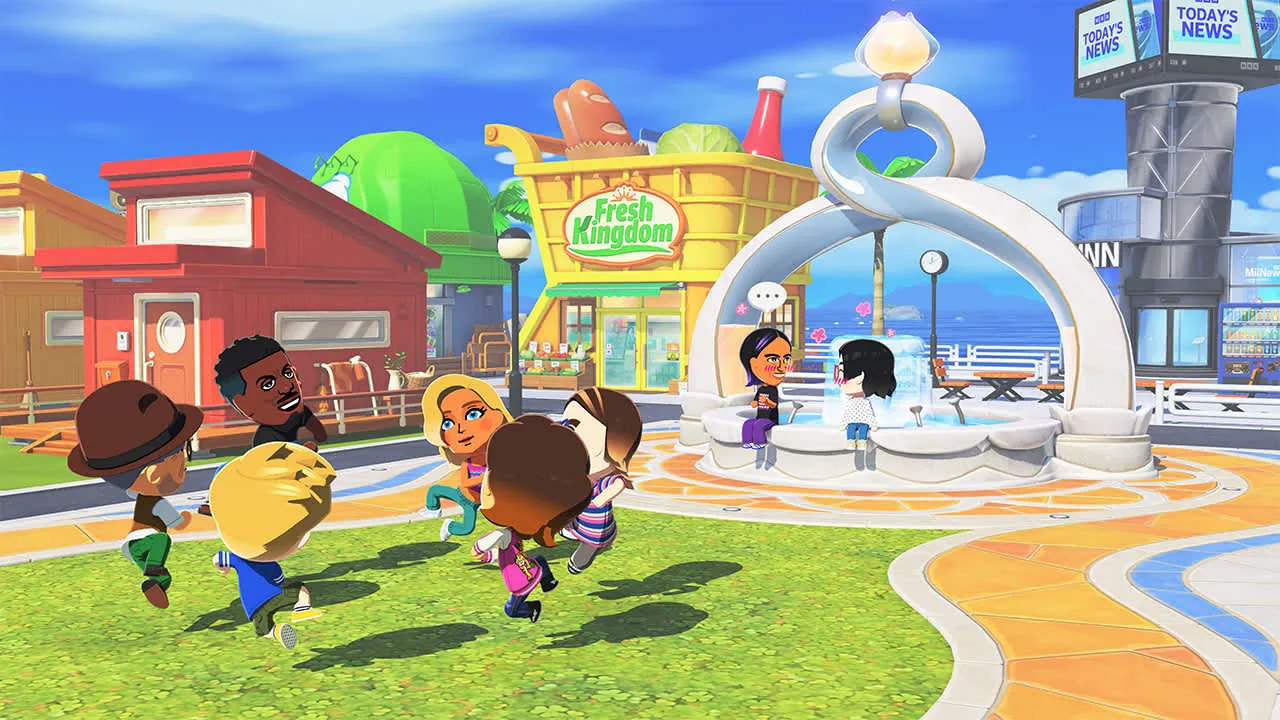
Immagine ufficiale del gioco come contesto. Non mostra una schermata di trasferimento Nintendo.
Scegli cosa trasferire
Per sostituire la console può essere adatto il trasferimento completo. Per spostare l'isola di una persona, usa l'opzione ufficiale per utente o dati di salvataggio.
Un profilo, un'isola
Nintendo afferma che ogni utente registrato ha un file di salvataggio e un'isola separati. Seleziona il profilo che possiede l'isola da conservare.
Verifica prima di cancellare
Apri il gioco sulla console di destinazione e controlla che compaia l'isola corretta prima di eliminare dati o inizializzare la vecchia console.
Risposta rapida: trasferisci il salvataggio utente, non solo il gioco
Trasferire i dati di salvataggio di Tomodachi Life è un'operazione di sistema. Nintendo conferma che ogni utente ha file e isola separati. Identifica il profilo corretto: riscaricare il gioco o spostarne l'icona non trasferisce il salvataggio.
Se cambi console, consulta il trasferimento di sistema Nintendo. Per una persona, usa l'opzione ufficiale utente o dati di salvataggio. Questa rimuove il file dalla fonte: verifica l'isola sulla destinazione prima di inizializzare la vecchia console.
Il cloud dipende dal gioco. Le FAQ non confermano la compatibilità; cerca Save Data Cloud nelle opzioni prima di farvi affidamento.
Scegli il trasferimento dei dati di Tomodachi Life adatto al tuo caso
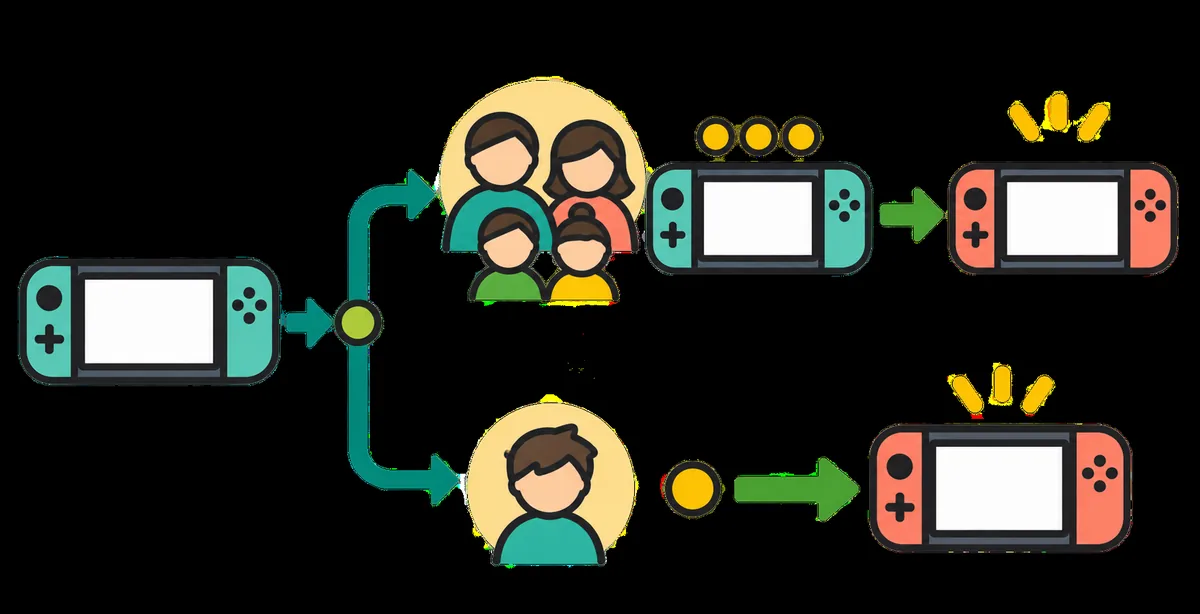
Sostituisci la console? Valuta il trasferimento completo Nintendo. Per una sola isola, usa l'opzione utente o salvataggio e scegli il profilo proprietario. Il trasferimento completo può includere account e acquisti: leggi gli avvisi.
Ogni utente ha la propria isola. Il trasferimento non le fonde né copia un'isola in un altro profilo.
Scegli l'ambito adatto al cambiamento che stai facendo. L'illustrazione è editoriale e non riproduce i menu Nintendo.
La tua situazione
Da dove iniziare
Cosa verificare
Sostituisci la vecchia Switch
Trasferimento di sistema completo Nintendo
Quali account, profili, salvataggi e acquisti saranno inclusi
Sposti l'isola di una persona
Trasferimento ufficiale utente o dati di salvataggio
Il profilo selezionato possiede l'isola; il salvataggio di origine verrà rimosso
Continui a usare entrambe le console
Opzioni ufficiali per più console e cloud
Non presumere che entrambe possano scrivere sulla stessa isola
Sposti soltanto il software
Scarica di nuovo il gioco o usa la scheda sulla console nuova
Installare il software non trasferisce il salvataggio
Come spostare il salvataggio di un utente Tomodachi Life su un'altra Switch
Usa questo metodo per spostare una sola isola. Servono entrambe le console e il profilo Nintendo proprietario. I menu possono variare: segui le istruzioni attuali.
Nintendo dice che il salvataggio scelto passa alla destinazione e viene rimosso dalla fonte. Verifica il profilo prima di confermare.
1
Prepara entrambe le console
Installa gli aggiornamenti disponibili, collega i due apparecchi alla corrente e tienili vicini.
2
Controlla il profilo di origine
Apri l'elenco utenti della vecchia console e conferma quale profilo apre l'isola.
3
Apri le impostazioni di trasferimento
Avvia il trasferimento ufficiale dei dati Nintendo e segui i passaggi per origine e destinazione.
4
Seleziona il salvataggio corretto
Scegli lo stesso utente e il salvataggio di Tomodachi Life; leggi cosa lascerà la console di origine.
5
Completa su entrambi gli apparecchi
Tieni accese entrambe le console finché origine e destinazione confermano il completamento.
6
Verifica l'isola sulla nuova console
Avvia il gioco con lo stesso utente e conferma l'isola prima di modificare la vecchia console.
Quando conviene trasferire l'intera console
Se sostituisci la Switch, il trasferimento di sistema sposta account, profili, salvataggi e acquisti. Controlla l'elenco: include più di un gioco.
Se altri utenti tengono la console di origine, segui la procedura ufficiale per utente. Se non accedi all'account o una scelta non è chiara, fermati e contatta Nintendo.
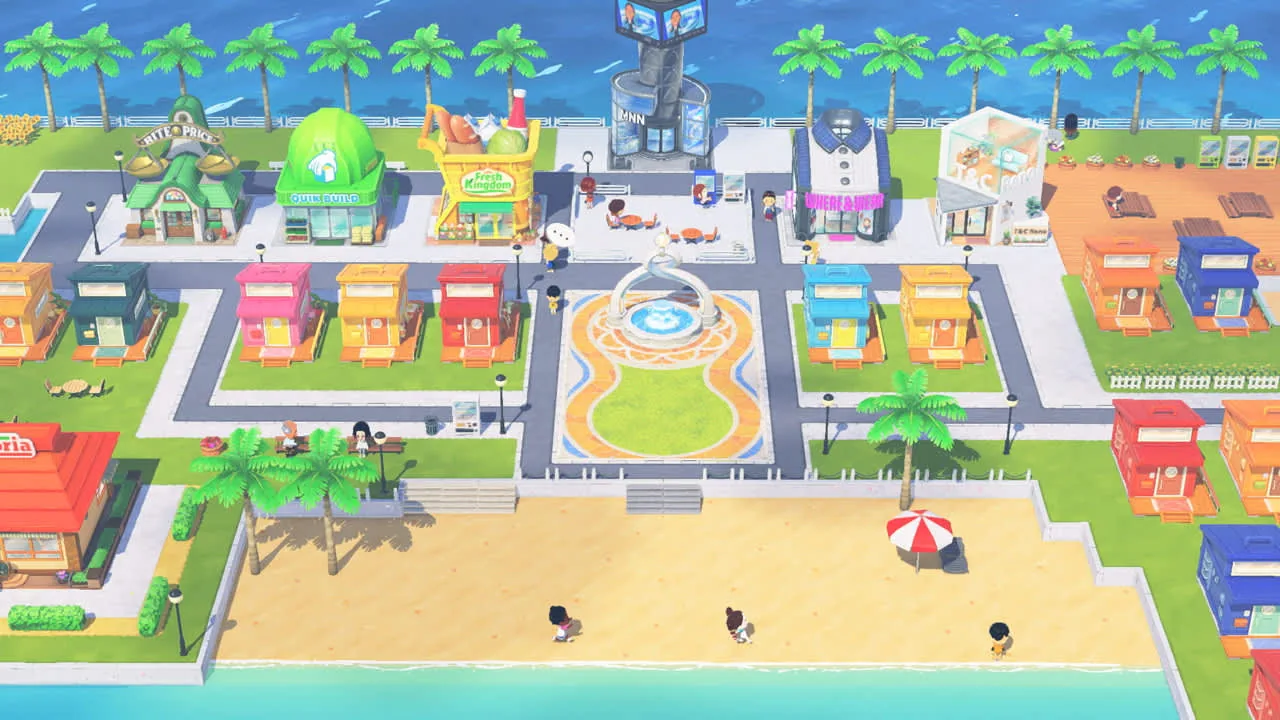
Nintendo conferma che ogni utente del sistema ha un'isola separata. Questa immagine ufficiale mostra il gioco, non il trasferimento della console.
1
Leggi l'avviso di destinazione
Controlla che console e account corrispondano al trasferimento previsto.
2
Sposta i profili necessari
Segui la procedura ufficiale per ogni utente e controlla ciascuna selezione.
3
Attendi il completamento
Lascia accese entrambe le console; non inizializzare né cedere quella di origine.
4
Verifica prima di riporre la vecchia console
Apri il gioco con il profilo proprietario e controlla prima l'isola.
Tomodachi Life può trasferire i dati di salvataggio dal cloud?
La compatibilità dipende dal gioco. Nintendo richiede Switch Online e software compatibile, ma le FAQ non confermano se questo titolo lo sia.
Sulla fonte, apri le opzioni da HOME e cerca Save Data Cloud per l'utente corretto. Se manca, usa il trasferimento Nintendo.
Se appare, confronta le date prima del download: il ripristino può sostituire una copia più recente. Conserva la fonte finché l'isola si apre.
Cosa appare nel cloud
Cosa significa
Passaggio successivo prudente
Save Data Cloud appare per il gioco e l'utente
Il sistema offre l'opzione di backup
Confronta le date e segui le istruzioni Nintendo per backup o download
L'opzione manca o indica software non supportato
La compatibilità non è confermata per quell'utente e quel titolo
Usa un trasferimento di console o dati supportato
Le due copie hanno date diverse
Le isole potrebbero avere progressi differenti
Fermati prima di scaricare o sovrascrivere e confronta il salvataggio locale
Proteggi l'isola corretta prima e dopo il trasferimento
Prima, conferma quale utente apre l'isola e se altri profili devono spostarsi. Lascia intatto il salvataggio di origine.
Sulla destinazione, apri il gioco con lo stesso utente e controlla abitanti o case. Se appare una nuova isola, fermati e non cancellare la fonte.
1
Annota il proprietario
Segna il nome del profilo e conferma quale utente apre l'isola.
2
Proteggi la fonte
Non eliminare dati né inizializzare la vecchia console prima di verificare la destinazione.
3
Apri lo stesso utente sulla nuova console
Scegli il profilo che possedeva l'isola di origine.
4
Verifica e poi fai pulizia
Controlla abitanti e case; solo dopo decidi se rimuovere il vecchio profilo.
Cosa fare se l'isola non compare o sembra nuova
Prova prima il profilo originale. Nintendo separa le isole per utente; un altro profilo può far sembrare perso il salvataggio.
Se il profilo è corretto, verifica che il trasferimento sia terminato e che il salvataggio scelto sia quello giusto. Non ripetere alla cieca: la fonte può essere stata rimossa e il cloud può sovrascrivere una copia recente.
Se la copia corretta non è chiara, smetti di modificare le console e contatta Nintendo con modelli, profilo e metodo. Conserva ogni copia funzionante ed evita strumenti non ufficiali.
Sintomo
Prima verifica
Da evitare
Compare un'isola vuota o nuova
Prova il profilo originale sulla console di destinazione
Non salvare nuovi progressi sopra l'isola
È stato trasferito solo un utente su più
Controlla se hai selezionato il profilo previsto
Non supporre che il trasferimento di una persona includa tutti
Il backup cloud ha una data precedente
Confronta la data della fonte e quella del cloud
Non sostituire un'isola locale più recente
Il trasferimento si è fermato o non è riuscito
Leggi lo stato di entrambi i sistemi e l'aiuto ufficiale
Non inizializzare finché la posizione del salvataggio è incerta
Trasferire un salvataggio non equivale a condividere Mii o continuare la demo
Spostare un salvataggio non esporta i Mii. Nintendo dice che quelli creati in Living the Dream non si copiano nello spazio Mii della console o in altri giochi.
La demo e il gioco locale sono diversi: giocare vicino a un'altra console non unisce i salvataggi degli utenti.
Domande frequenti sui dati di salvataggio di Tomodachi Life
Posso trasferire la mia isola Tomodachi Life da Switch 1 a Switch 2?
Sì, se le console sono compatibili e usi la procedura Nintendo. Apri il gioco con lo stesso profilo e verifica l'isola; le FAQ non hanno una guida specifica.
Posso spostare solo un'isola Tomodachi Life su una nuova Switch?
Nintendo offre il trasferimento per utente e quello dei salvataggi. Scegli il profilo proprietario e leggi l'avviso sulla rimozione della fonte.
L'isola resta sulla vecchia Switch dopo il trasferimento?
No. Nintendo rimuove il salvataggio scelto dalla console di origine. Verifica la destinazione prima di inizializzare o vendere la vecchia Switch.
Tomodachi Life: Living the Dream supporta i salvataggi cloud?
Le FAQ consultate non confermano il supporto. Controlla se Save Data Cloud appare per questo gioco e utente prima di usare il cloud.
Cosa faccio se l'isola non compare dopo il trasferimento?
Apri il gioco con il profilo originale e controlla lo stato senza modificare le console. Se il salvataggio manca, contatta Nintendo.