セーブデータガイド 島を別のNintendo Switchへ移す方法
トモダチライフのセーブデータ引っ越し:島を移す方法
Switchを買い替えたり、もう一台追加したりするときに、Tomodachi Life: Living the Dreamの島を引き継ぐ方法を整理します。ユーザーごとのセーブを確認して適切な移行方法を選び、移行先で島が正しく開くまで元のデータを消さないでください。
セーブデータガイド 島を別のNintendo Switchへ移す方法
Switchを買い替えたり、もう一台追加したりするときに、Tomodachi Life: Living the Dreamの島を引き継ぐ方法を整理します。ユーザーごとのセーブを確認して適切な移行方法を選び、移行先で島が正しく開くまで元のデータを消さないでください。
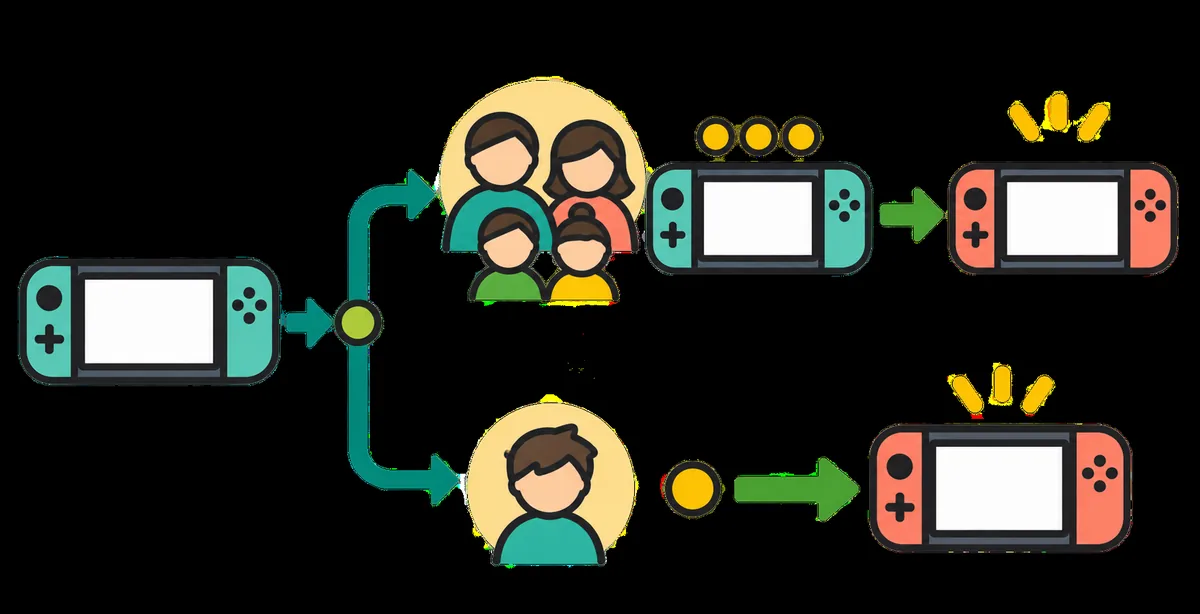
本体を買い替えるなら本体全体の引っ越しが向いています。一人分の島だけなら、ユーザーまたはセーブデータの公式移行方法を確認します。
Nintendoの案内では、登録ユーザーごとに専用のセーブファイルと島があります。残したい島を使っていたユーザーを選びましょう。
移行先の本体でゲームを起動し、正しい島が開くことを確かめてから、元の本体を初期化したりデータを消したりしてください。
Tomodachi Lifeのセーブデータ引っ越しは、本体のシステム機能を使う作業です。ゲームソフトを再ダウンロードしたり、ソフトのアイコンを移したりしても、島のセーブが移ったとは限りません。NintendoのFAQによると、登録ユーザーごとに別のセーブファイルと島があります。残したい島を開けるユーザーを先に特定してください。
本体を買い替える場合はNintendoの本体引っ越しを検討します。一人分だけ移すなら、利用中の本体で選べるユーザー移行またはセーブデータ移行を使います。セーブデータ移行では選択した元のセーブが元本体から削除されます。移行先で島を起動して確認するまで、元の本体は初期化しないでください。
クラウドバックアップは別の仕組みで、対応ソフトだけが利用できます。ゲームのFAQは本作の対応可否を確認していないため、クラウドに頼る前にソフトのメニューでSave Data Cloudが表示されるか確認してください。
本体を買い替えるなら、Nintendoの本体全体の引っ越しを確認します。一人の島だけを移す場合は、ユーザーまたはセーブデータの移行方法を選び、その島を所有するプロフィールを指定します。開始前に両方の本体に表示される内容を読みましょう。本体全体の引っ越しではアカウントや購入情報など、より多くのデータが対象になります。
登録ユーザーごとに島は別々です。移行しても島が統合されたり、別のプロフィールへ島がコピーされたりするわけではありません。
| 状況 | 最初に確認する方法 | 確認すること |
|---|---|---|
| 古いSwitchを買い替える | Nintendoの本体引っ越し | 移行対象となるアカウント、ユーザー、セーブ、購入情報 |
| 一人分の島を移す | 公式のユーザーまたはセーブデータ移行 | 選んだユーザーが島の持ち主であること。元のセーブは移行後に消えること |
| 二台をどちらも使い続ける | 複数本体とクラウドの公式案内 | 両方の本体で一つの島を共有できると思い込まないこと |
| ゲームソフトだけを移す | 移行先で再ダウンロードするかゲームカードを使う | ソフトを入れてもセーブデータは自動で移らないこと |
家族全員ではなく、一人の島だけを移したい場合に使う方法です。両方の本体と、元のセーブを所有するNintendoユーザーにアクセスできる必要があります。メニューの表記はシステムのバージョンや地域で異なることがあるため、古い画像ではなく現在表示される案内に従ってください。
Nintendoのサポート情報では、セーブデータ移行を行うと選んだセーブが元の本体から移動して削除されます。別のユーザーを選ぶと、異なる島を移すか、目的のセーブを選べない可能性があります。
更新があれば適用し、二台を電源につないで近くに置きます。
古い本体のユーザー一覧を開き、どのプロフィールで島が開くか確認します。
Nintendoの公式セーブデータ移行を開始し、元本体と移行先の案内に従います。
島の持ち主とTomodachi Lifeのセーブを指定し、元本体から何が移るか確認します。
元本体と移行先の両方で完了が表示されるまで電源を切らないでください。
同じユーザーでゲームを開き、島が正しく表示されるまで元本体を変更しないでください。
古いSwitchを使わなくなる場合、Nintendoの本体引っ越しではアカウント、ユーザープロフィール、セーブデータ、eショップの購入情報などを移行できます。一つのゲームだけを移す方法より範囲が広いため、開始前に画面に表示される対象を確認してください。
家族の一部が元本体を使い続ける場合は、Nintendoのユーザーごとの手順を読み、移すプロフィールを慎重に選びます。使用する本体の組み合わせに合った最新の案内を参照してください。元の本体やアカウントにアクセスできない場合、または表示内容が分からない場合は、初期化を試さずNintendoサポートへ相談しましょう。
移行先の本体とアカウントが予定した引っ越しに合うか確認します。
公式のユーザー別手順に沿い、選択内容を一つずつ確かめます。
二台を起動したままにし、元本体を初期化したり手放したりしません。
持ち主のユーザーでゲームを開き、正しい島を確かめてから整理します。
クラウド対応はゲームごとに異なります。Nintendoの一般案内では、クラウド保存にはNintendo Switch Onlineへの加入と対応ソフトが必要ですが、本作のFAQでは対象かどうかを確認できません。
元の本体でHOMEメニューからゲームのオプションを開き、正しいユーザーにSave Data Cloudが表示されるか確認します。項目がない場合や非対応と表示される場合は、Nintendoの本体移行またはセーブデータ移行を利用してください。
項目が表示される場合も、移行先でダウンロードする前にバックアップの日付を比べましょう。復元によって新しいローカルデータが置き換わることがあります。正しい島を開けるまで元本体のデータを残してください。
| クラウド画面の状態 | 意味 | 安全な次の手順 |
|---|---|---|
| ゲームとユーザーにSave Data Cloudが表示される | システムのバックアップ項目が使える状態 | 日付を比べ、Nintendoのバックアップとダウンロード手順を確認する |
| 項目がない、または非対応と表示される | そのユーザーとソフトの対応を確認できない | 対応する本体移行またはセーブデータ移行を使う |
| 二つのコピーの日付が違う | 島の進行状況が異なる可能性がある | ダウンロードや上書きを止め、ローカルの島を先に確認する |
開始前に島を開くユーザーと、ほかの家族のプロフィールも移すかを確認します。元のセーブデータは変更せず、そのまま残してください。 トモダチライフのセーブデータ引っ越し後は、元の本体を初期化する前に、同じユーザーの島が新しい本体で開くか確認してください。
移行後は同じユーザーでゲームを起動し、住人、家、お願いなど見覚えのある内容があるか確認します。新しい島が表示されたらすぐに止め、調査中はその上に進行状況を作ったり、元データを消したりしないでください。
プロフィール名を書き留め、どのユーザーが島を開くか確かめます。
移行先を確認する前に、元の本体を初期化したりデータを消したりしません。
元の島を使っていたプロフィールでゲームを起動します。
住人や家を確認し、その後で元プロフィールを削除するか決めます。
最初に元と同じユーザープロフィールを試してください。Nintendoの案内ではユーザーごとに島が別なので、別のプロフィールで開くと元の島が消えたように見えることがあります。
ユーザーが合っていれば、両方の本体で移行が完了したか、目的のセーブを選んだか確認します。状況が分からないまま移行を繰り返さないでください。セーブデータ移行では元のコピーが削除されることがあり、クラウド復元では新しいローカルデータが上書きされる場合があります。
正しいコピーが分からない場合は両方の本体を操作せず、機種、プロフィール、移行方法、実施した時刻を用意してNintendoサポートへ相談してください。動作するコピーが残っていれば変更せず、非公式の復元ツールは使わないでください。
| 症状 | 最初に確認すること | 避けること |
|---|---|---|
| 空の島や新しい島が表示される | 移行先で元のユーザーを試す | 新しい進行状況を上書きし始めない |
| 複数ユーザーのうち一部だけ移った | 予定したプロフィールを選んだか確認する | 一人分の移行で全員が移ると思い込まない |
| クラウドのバックアップが古い | 元本体とクラウドの日時を比べる | 新しいローカルの島に古いデータを上書きしない |
| 移行が止まった、または失敗した | 両方の本体の状態と公式の復旧案内を読む | 保存場所が分かるまで本体を初期化しない |
ゲームのセーブを移してもMiiの書き出しにはなりません。Nintendoによると、Living the Dream内で作ったMiiは本体のMii保存先やほかのゲームへコピーできません。
体験版の進行を製品版へ引き継ぐ機能や、近くのプレイヤーとのローカルプレイも別の話です。ローカルプレイでユーザーのセーブが統合されることはありません。
Nintendoのシステム機能では、対応する本体間でユーザーやセーブデータを移行できます。利用する機種に対応した公式手順を使い、移行後は同じユーザーでゲームを開いて島を確認してください。ゲームのFAQはユーザーごとに別のセーブがあることを説明していますが、本作専用の移行手順は掲載していません。
Nintendoは本体買い替え時のユーザー別移行と、セーブデータ専用の移行方法を案内しています。島の持ち主を選び、元の本体から何が削除されるか確認してから進めましょう。
Nintendoの説明では、選んだセーブは元本体から移動して削除されます。元本体を初期化、売却、または片付ける前に、移行先で島を確認してください。
確認した公式FAQでは対応を確認できません。Nintendoの一般的な案内ではSwitch Onlineと対応ソフトが必要です。クラウドに頼る前に、このゲームとユーザーにSave Data Cloudが表示されるか確認してください。
元の島を所有していたプロフィールでゲームを開いているか確認します。その後、本体を変更せず移行状況を確認してください。正しいセーブが見つからなければNintendoサポートへ相談しましょう。